Sublime Text의 패키지
패키지 명령
Sublime Pacakge Control을 설치하면 Command Palette에서 Sublime Pacakge Control을 사용 할 수 있게 된다. Command Palette를 실행하려면 메뉴 Tools > Command Palette 를 선택한다. 그리고 Package를 입력하면 Package Control의 명령들이 아래와 같이 나타난다.
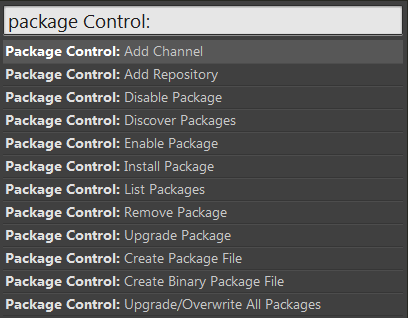
위에서 중요한 명령은 아래와 같다.
- Install Pacakge : 패키지를 설치하는 명령
- List Package : 설치된 패키지 목록을 보여준다.
- Remove Pacakage : 패키지를 삭제한다.
패키지 설치
Command Palette에서 Package Control : Install Pacakge 를 입력한다. 그럼 설치할 수 있는 패키지가 리스트업된다. 이 중에서 원하는 패키지를 선택하면 설치가 끝난다. 패키지마다 사용방법이 다르기 때문에 패키지의 홈페이지를 방문해서 사용방법을 익힌다.
패키지 삭제
Command Palette에서 Package Control : Remove Pacakge 를 입력한다. 그럼 설치된 패키지의 항목이 나타나는데 삭제를 원하는 패키지를 선택하면 삭제된다.
-------------------------------------------------------------------------------------------------
추천패키지
Sidebar Enhancements
사이드바의 기능을 향상시켜주는 패키지
-------------------------------------------------------------------------------------------------
BracketHighlighter
{},[],<>,"",'',() 와 같이 열리고 닫히는 기호가 쌍으로 존재해야 하는 코드를 하이라이트처리해주는 확장기능
sublime text 3 에서
Preferences>Package Settings>Bracket Highlighter>Bracket Setting-user
{
"bracket_styles": {
"angle": {
"color": "entity.name.class",
"style": "outline"
},
"tag": {
"color": "entity.name.class",
"style": "outline"
},
"default": {
"color": "entity.name.class",
"style": "solid"
}
}
}
-------------------------------------------------------------------------------------------------
Goto Documentation
언어에서 제공하는 API에 대한 공식/비공식 문서로 연결해주는 패키지로 아래와 같은 언어를 지원한다.
- PHP
- JS / CoffeeScript
- Python
- Clojure
- Go
- Smarty
- Ruby on Rails
public function _remap($method,$params=array())
{
if( method_exists($this, $method) )
{
call_user_func_array(array($this, $method), $params);
}else{
show_404();
}
}
call_user_func_array 드래그 후 win+ shif + H
-------------------------------------------------------------------------------------------------
Theme
How to Install
Via Package Control
- Open Command Palette using menu item
Tools -> Command Palette... (⇧⌘P on Mac)
- Choose
Package Control: Install Package
- Find
Theme - Spacegray and hit Enter
Manual
You can also install the theme manually:
- Download the .zip
- Unzip and rename the folder to
Theme - Spacegray
- Copy the folder into
Packages directory, which you can find using the menu item Sublime Text -> Preferences -> Browse Packages...
How to Activate
Activate the UI theme and color scheme by modifying your user preferences file, which you can find using the menu item Sublime Text -> Preferences -> Settings - User (⌘, on Mac).
You can choose whichever flavor you like, but don't forget to change both color scheme and UI theme so they match.
Note: Don't forget to restart Sublime Text after activating the theme.
Settings for Spacegray
{
  "theme": "Spacegray.sublime-theme",
  "color_scheme": "Packages/Theme - Spacegray/base16-ocean.dark.tmTheme"
}
Settings for Spacegray Light
{
  "theme": "Spacegray Light.sublime-theme",
  "color_scheme": "Packages/Theme - Spacegray/base16-ocean.light.tmTheme"
}
Settings for Spacegray Eighties
{
  "theme": "Spacegray Eighties.sublime-theme",
  "color_scheme": "Packages/Theme - Spacegray/base16-eighties.dark.tmTheme"
}
-------------------------------------------------------------------------------------------------
Emmet
zencoding이라는 이름으로 알려진 HTML/CSS 툴킷으로 코딩 속도를 비약적으로 향상시켜준다.
div>ul>li
...will produce
<div>
    <ul>
        <li></li>
    </ul>
</div>
div+div>p>span+em
...will be expanded to
<div></div>
<div>
    <p><span></span><em></em></p>
</div>
ul>li*5
...outputs to
<ul>
    <li></li>
    <li></li>
    <li></li>
    <li></li>
    <li></li>
</ul>
div#header+div.page+div#footer.class1.class2.class3
...will output
<div id="header"></div>
<div class="page"></div>
<div id="footer" class="class1 class2 class3"></div>
-------------------------------------------------------------------------------------------------
Sublime CodeIntel
- link : https://github.com/SublimeCodeIntel/SublimeCodeIntel
웹 개발에 쓰이는 거의 모든 언어(JavaScript, Mason, XBL, XUL, RHTML, SCSS, Python, HTML, Ruby, Python3, XML, Sass, XSLT, Django, HTML5, Perl, CSS, Twig, Less, Smarty, Node.js, Tcl, TemplateToolkit, PHP)를 지원하고, 개발 시에 코드에서 변수명을 ALT+Click, CTRL+F3 누르면 변수가 지정된 파일로 자동 이동하며, 그 외에 다양한 많은 기능들을 제공하고 있다.
-------------------------------------------------------------------------------------------------
Color Highlighter
- link : https://github.com/Monnoroch/ColorHighlighter
css
-------------------------------------------------------------------------------------------------
Can I Use
- link : http://caniuse.com
<aside> => ctrl + alt + f
<ul>
<li>/3.jpg</li>
</ul>
</aside>
<address>
</address>
-------------------------------------------------------------------------------------------------
ColorPicker
-------------------------------------------------------------------------------------------------
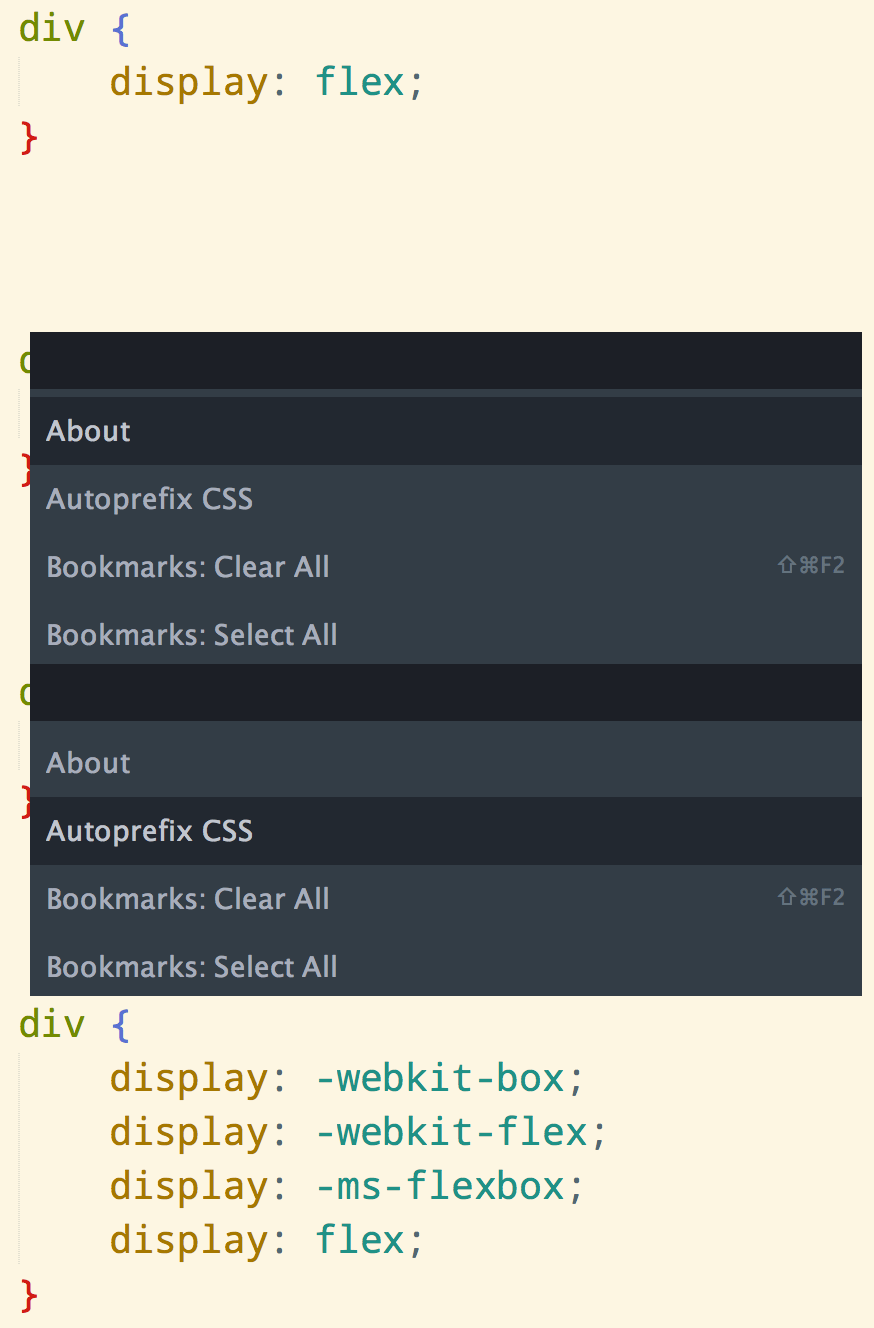
sublime-autoprefixer
Sublime plugin to prefix your CSS
-------------------------------------------------------------------------------------------------
ConvertToUTF8 - 한글 깨짐 해결책
IMESupport 설치
-------------------------------------------------------------------------------------------------
LiveReload
LiveReload -> https://github.com/dz0ny/LiveReload-sublimetext2 , http://livereload.com/
LiveReload 패키지 설치 후 아래 링크 페이지에 브라우져 별로 다운로드 후 사용함에 체크
Preferences -> Setting - user
-------------------------------------------------------------------------------------------------
Emmet LiveStyle
패키지 설치 후 Prefernces - Emmet LiveStyle - Settings - user 에 보시면 "debug": true
링크 접속 후 -> Emmet LiveStyle 설치 후 사용함 체크
크롬 창에서 F12 (개발자도구) -> LiveStyle 클릭 후 -> 셀렉트박스에서 *.css 선택
Elements 클릭 후 -> h1 추가 하면 sublime text3 에도 추가
-------------------------------------------------------------------------------------------------
TortoiseSVN
Sublime text3 로 SVN에 패키지 설치 후 쉽게 커밋하거나 업데이트 받을 수 있습니다.
Update: alt + u, Commit: alt + c
-------------------------------------------------------------------------------------------------
Sublime Text SFTP
- link : http://wbond.net/sublime_packages/sftp
Sublime SFTP는 서브라임 텍스트를 이용해서 FTP, SFTP를 사용할 수 있도록 확장해주는 확장 기능이다. FTP, SFTP를 지원하고, Password 방식 뿐 아니라 SSH Key도 지원한다. 유료지만, 사용에는 제한이 없다. 가끔씩 사용권유 메시지가 뜬다.
-------------------------------------------------------------------------------------------------
Autobackups
자동으로 백업해주는 패키지
- link : https://github.com/akalongman/sublimetext-autobackups